Conversation vidéo basée sur la timeline

Chat avec une vidéo

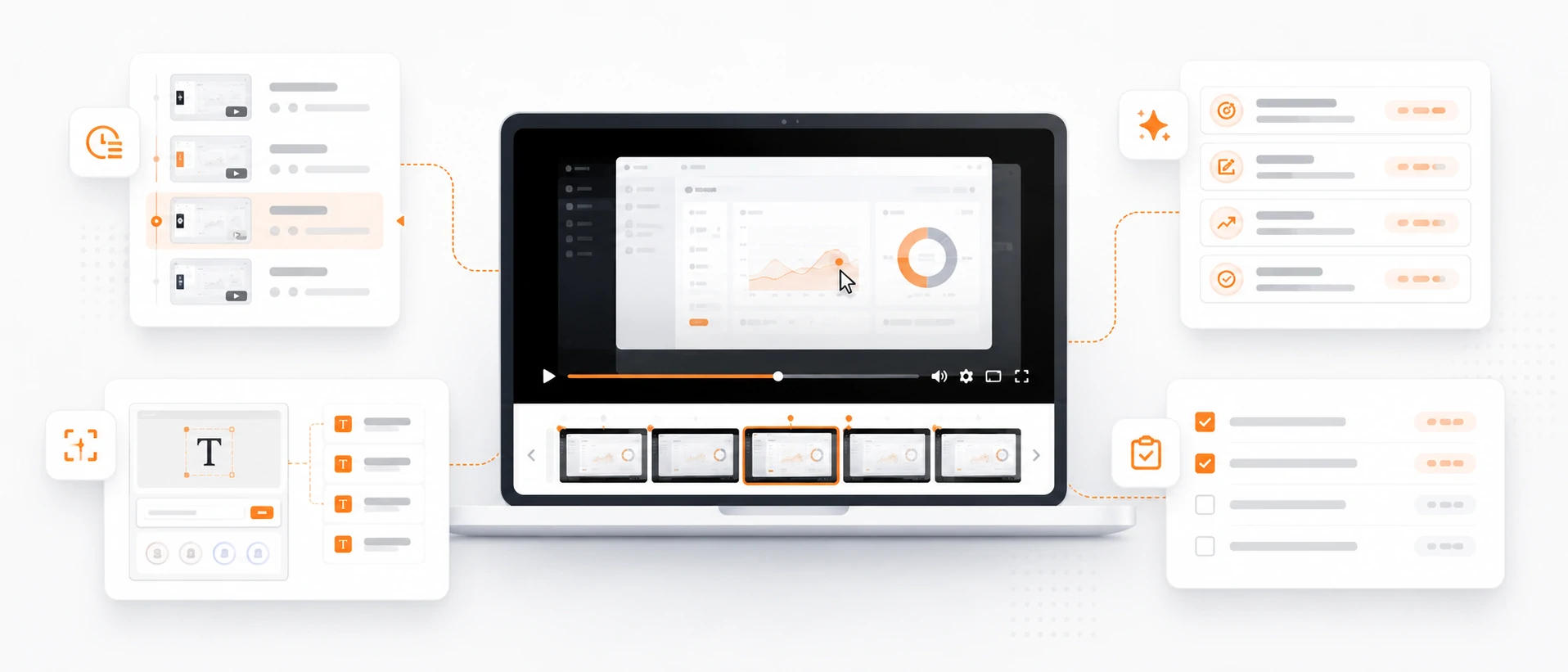
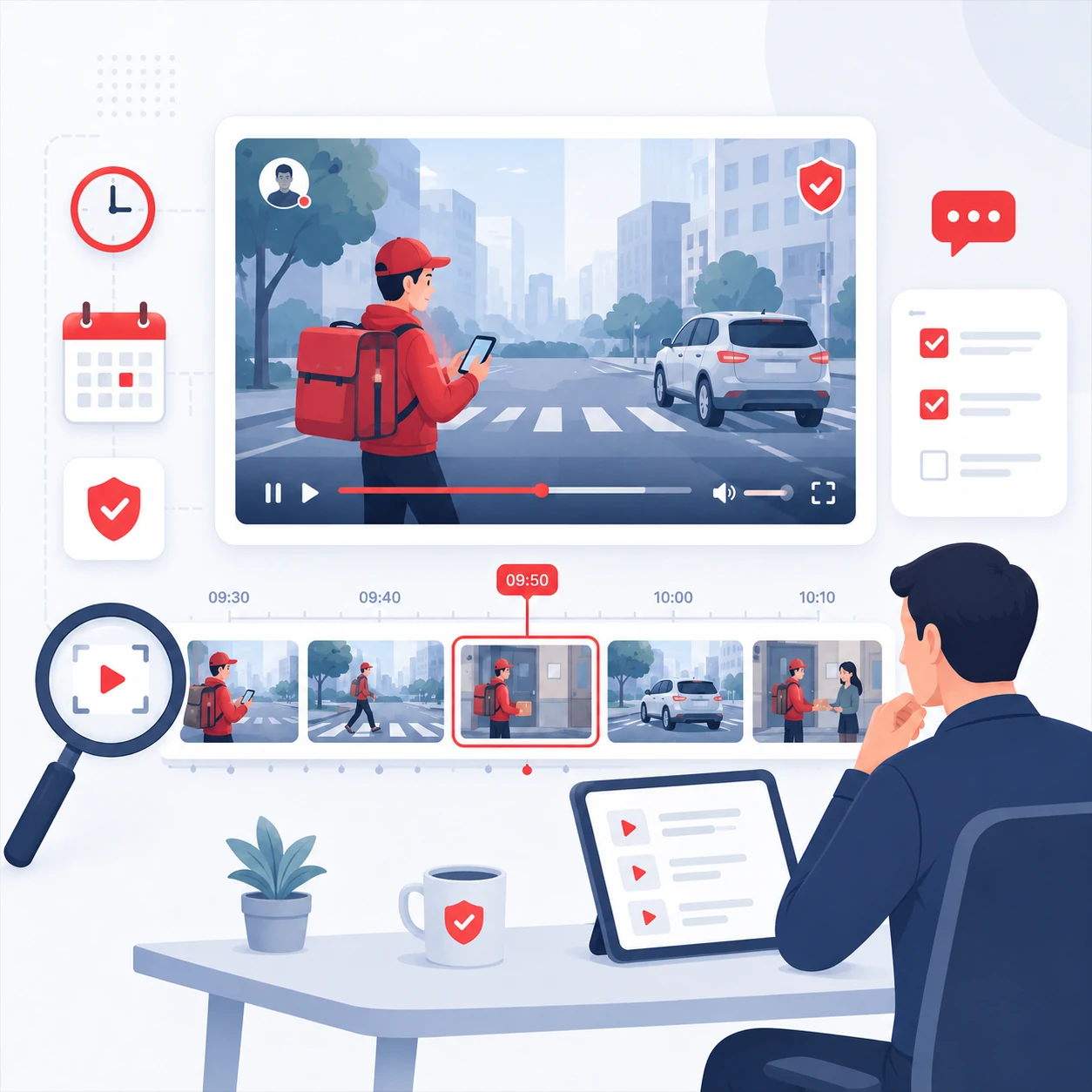
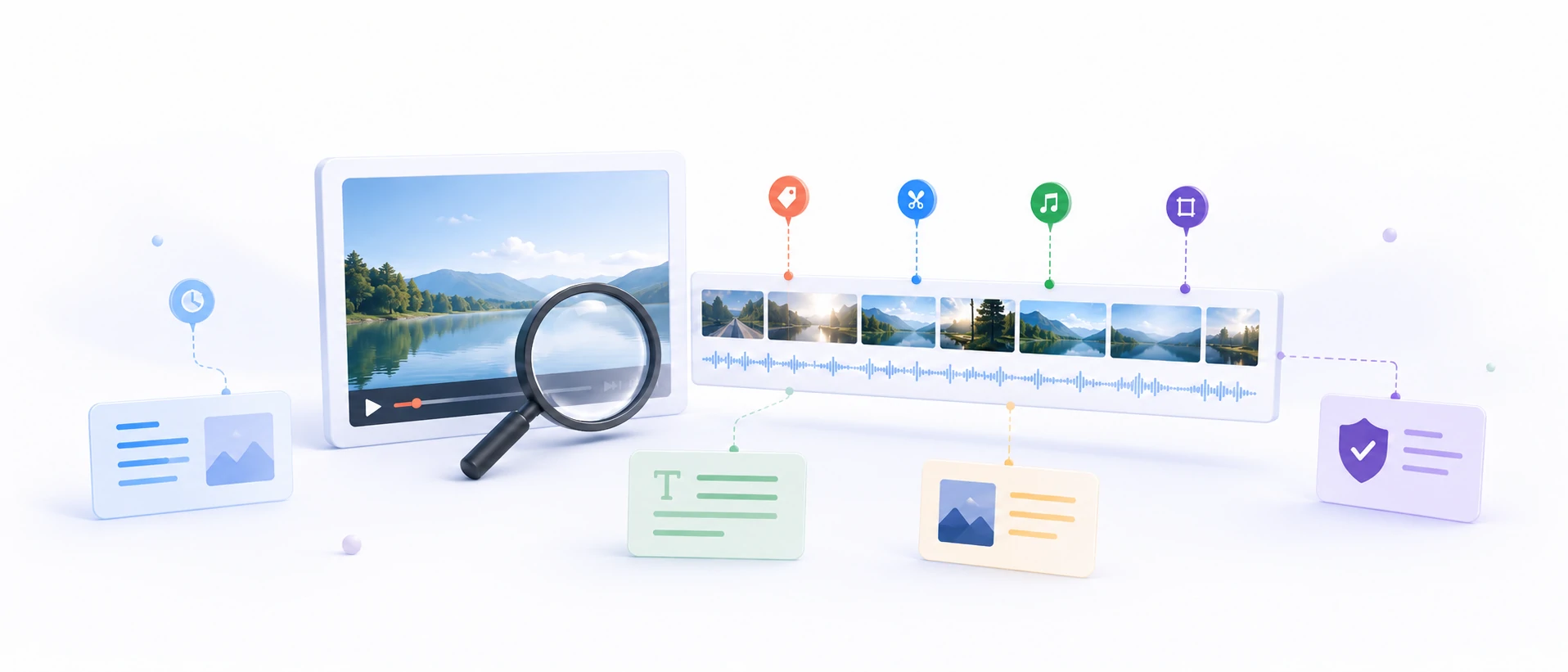
Importez une vidéo et posez des questions qui suivent la timeline : ce qui se passe d'abord, ce qui change à un moment précis, quel texte apparaît à l'écran et comment transformer le clip en notes, résumés ou checklists de revue.

Q&R vidéo centrée sur la timelineRésumés scène par scèneQuestions sur des moments précisExtraction du texte à l'écranRevue des actions et objetsRevue de clips volumineux
Langue de sortie

Chat avec une vidéo

Chat with Video est disponible avec les forfaits payants. Les crédits sont facturés par message une fois le forfait actif.

MP4, MOV jusqu'à 80MB

Flux de conversation vidéo

Analysez une vidéo comme une timeline, pas comme une seule image

Une bonne Q&R vidéo suit la vraie timeline. Commencez par une carte horodatée, posez des questions sur des moments précis, comparez les scènes du clip, puis transformez les réponses en notes, résumés ou checklists de revue.

Exemple vidéo réel

Revue vidéo de Tears of Steel

Un vrai clip est présenté à côté du dialogue réel afin de relier le clip, les moments clés, les questions de suivi et la sortie finale de revue.

Exemple de vrai clip

Aperçu du workflow

01

00:12

Cartographier d'abord toute la timeline

02

00:45

Examiner un moment précis

03

05:00

Comparer les scènes et les actions

04

07:00

Convertir l'analyse en notes

Conversation exemple

Demander, préciser, comparer, transmettre

Transcription défilante

Utilisateur

Give me a timestamped map of this video.

Assistant

Sure. I will treat the video as a timeline instead of a single image. 00:12 - The video opens with a bright industrial sci-fi scene. Strong light and large mechanical structures create a futuristic, high-energy beginning. 00:28 - The video cuts to a daylight bridge scene with two people standing near bicycles. This moment feels more personal and grounded than the opening machinery shot. 00:45 - On-screen text reads "40 YEARS LATER." This is a major timeline cue and marks a jump from the earlier human moment into a later future setting. 01:30 - The video shows a large mechanical or vehicle-like structure in a dark environment, reinforcing the futuristic world. 02:00 - A person appears lying down in a dim interior while another figure is nearby, suggesting monitoring, recovery, or a tense controlled environment. 05:00 - A large robot-like figure appears in a city setting. This is one of the clearest action and visual spectacle moments in the video.

Utilisateur

What happens at 00:45?

Assistant

At 00:45, the video shows the text "40 YEARS LATER." This is not just decorative text. It changes how the viewer understands the timeline: everything before it feels like an earlier memory or setup, while the scenes after it belong to a later future world.

Utilisateur

What changes between 00:28 and 05:00?

Assistant

Around 00:28, the video shows a bright bridge scene with two people and bicycles. It feels natural, open, and human-centered. Around 05:00, the video shows a large robot-like figure in an urban setting. That later moment feels mechanical, tense, and much more futuristic.

Utilisateur

Compare the bridge scene with the later sci-fi scenes.

Assistant

The bridge scene is bright, calm, and focused on two people. It feels like a memory or an earlier relationship moment. The later sci-fi scenes are darker, more artificial, and filled with machinery, lab equipment, and robotic elements. The contrast suggests a human past connected to a technologically changed future.

Utilisateur

Turn this into a concise review note.

Assistant

Review note: This video should be analyzed as a sequence across time. It starts with industrial sci-fi imagery, shifts to a human bridge scene, then uses "40 YEARS LATER" to mark a major time jump. Later scenes show lab equipment, monitored characters, and a large robot in a city setting. The main value is the contrast between personal human moments and a darker future shaped by technology.

Points clés du cas

Ce que montre cet exemple

La conversation réelle contient déjà les questions et réponses détaillées. Ces notes résument le modèle réutilisable derrière l'exemple.

01

Commencer large

Demandez toute la séquence avant de vous concentrer sur un moment précis.

02

Relier les détails aux moments

Utilisez les heures ou des indices visibles quand vous demandez des informations sur les coupes, le texte, les actions ou les changements de scène.

03

Comparer avant et après

Transformez des moments séparés en lecture plus claire du clip.

04

Exporter le résultat

Convertissez la conversation en notes, checklist ou résumé de revue.

Étude de cas vidéo longue

Posez des questions de suivi sur toute une vidéo

Un clip complet demande plus qu'un résumé en une ligne. Utilisez le chat avec vidéo pour cartographier l'histoire par horodatage, suivre les changements de personnages, comparer les scènes du début et de la fin, puis transformer toute la vidéo en réponse structurée à relire ou réutiliser.

Exemple réel de vidéo longue

Revue de la timeline narrative de Sintel

Cet exemple utilise un court métrage animé de 14 minutes pour montrer comment le chat avec vidéo peut suivre un récit complet : décor initial, motivation du personnage, évolution des relations, conflit, révélation et sens final.

Histoire de 14 minutes

Timeline vidéo

00:30

Voyage d'ouverture dans la neige

02:00

La fille trouve et aide un jeune dragon

05:00

Lien, mouvement et séparation

07:00

Recherche dans un paysage plus vaste

10:00

Rencontre avec le dragon adulte

12:00

Prise de conscience finale et tournant émotionnel

Exemples de questions

Question 01Créez une timeline chapitre par chapitre de cette vidéo.
Question 02Comment la relation évolue-t-elle au fil de l'histoire ?
Question 03Comparez la scène d'ouverture avec la fin.
Question 04Résumez le sens final pour quelqu'un qui ne l'a pas regardée.

Conversation exemple

Cartographier, préciser, comparer, résumer

Transcription défilante

Utilisateur

Create a chapter-by-chapter timeline of this video.

Assistant

Sure. I will treat the video as a full story instead of a single scene. 00:30 - The video opens in a cold, snowy landscape. A lone traveler moves through a harsh environment, creating a feeling of distance, survival, and searching. 02:00 - The story shifts into an earlier memory. A young girl finds a small injured dragon and begins caring for it, changing the video from survival into a relationship story. 03:00 - The girl and the young dragon spend time together. Their bond becomes clearer through small actions, movement, and shared space. 05:00 - The story becomes more active and emotional. The girl and dragon are shown in motion, and the sequence suggests freedom, attachment, and separation. 07:00 - The video returns to travel and searching. The larger environment shows that the relationship has become the reason for a long journey. 10:00 - The story reaches a major conflict with a much larger dragon. The earlier small-dragon memory now matters because the viewer connects the conflict to the missing companion. 12:00 - The ending creates an emotional reversal about time, obsession, misunderstanding, and recognition.

Utilisateur

How does the relationship change across the video?

Assistant

At first, the relationship begins as rescue and care. Then it becomes companionship: the girl and dragon move together, trust each other, and share space. Later, after separation, the relationship becomes a search. By the end, it changes again into recognition and regret because the final scenes connect the adult dragon back to the earlier bond.

Utilisateur

Compare the opening scene with the ending.

Assistant

The opening scene feels cold, isolated, and mysterious. It shows a lone figure moving through snow, so the viewer understands that the character is searching or surviving. The ending feels more emotional and reflective. It gives meaning to the earlier journey by revealing that the search was tied to memory, attachment, and loss.

Utilisateur

What is the main story arc?

Assistant

The main arc is: a lonely girl finds and cares for a young dragon, forms a bond with it, loses it, spends years searching, and eventually faces the painful truth of what the search has become. The story is less about adventure alone and more about attachment, time, and recognition.

Utilisateur

Make it a reusable summary for a content brief.

Assistant

Content brief: This animated short follows a girl's bond with a young dragon and the long search that follows their separation. The video uses contrast between snowy isolation, warm memory scenes, travel, and a later dragon encounter to build an emotional reveal. The key takeaway is that long videos need timeline-aware analysis: the ending only makes sense when the earlier relationship and time gap are kept in context.

Formats de sortie

Transformer la Q&R vidéo en livrables horodatés

Une session utile de chat avec vidéo doit se terminer par une timeline, un résumé, une checklist ou un brief qui conserve le contexte temporel.

Carte de scènes horodatée

Créez une timeline structurée qui nomme chaque scène visible, action importante, état d'écran et moment à examiner.

Résumé des actions et changements

Résumez ce qui bouge, ce qui change, ce qui apparaît à l'écran et en quoi la première image diffère de la dernière.

Texte visible et notes UI

Extrayez le texte à l'écran, les libellés, les sous-titres, les états d'interface et les instructions visuelles dans leur ordre d'apparition.

Checklist de revue ou brief

Transformez la conversation vidéo en note support, checklist de formation, revue publicitaire, brief de démo produit ou plan de documentation.

Revue humaine

Utiliser le chat vidéo pour les preuves visibles de timeline

L'outil peut organiser les scènes et actions visibles, mais les conclusions importantes doivent encore être vérifiées par un humain lorsque la vidéo est floue, ambiguë ou critique pour l'activité.

  • Demandez une carte horodatée avant de prendre des décisions à partir d'un clip long ou rapide.
  • Gardez une revue humaine pour les images floues, les cadres coupés, les montages rapides, l'audio peu clair et les décisions à fort enjeu.
  • N'inférez pas l'intention, l'identité ou des événements hors de la vidéo visible, sauf si une autre source les confirme.
  • Utilisez l'extraction du texte visible comme brouillon lorsque les sous-titres, libellés ou textes UI sont petits, animés ou partiellement masqués.

Bibliothèque de questions

Questions conçues pour la vidéo, pas pour les images fixes

Les prompts vidéo fonctionnent mieux lorsqu'ils mentionnent le temps, le changement, la séquence ou le format de sortie. Utilisez ces exemples après avoir importé un clip.

Timeline

  • Créez un plan horodaté de cette vidéo.
  • Où les changements de scène ont-ils lieu ?
  • Que se passe-t-il dans les cinq premières secondes ?

Mouvement

  • Décrivez les actions et transitions clés.
  • Qu'est-ce qui change entre ces deux moments ?
  • Quel objet ou quelle personne bouge le plus ?

Texte visible

  • Extrayez tout le texte à l'écran dans l'ordre.
  • Quels libellés ou sous-titres sont les plus faciles à manquer ?
  • Résumez le texte UI affiché dans ce clip.

Livrables

  • Transformez ce clip en notes de réunion.
  • Rédigez un brief de contenu concis à partir de la vidéo.
  • Créez une checklist de revue avec les incertitudes.

FAQ

Questions sur le chat avec vidéo

Utilisez cette FAQ comme vérification rapide avant d'importer un clip : commencez par une carte horodatée, ciblez ensuite les moments précis, puis exportez la réponse en notes, checklists ou briefs.

01Que faut-il demander en premier après l'import d'une vidéo ?

Commencez par une carte horodatée de tout le clip. Elle donne une structure claire avant de poser des questions sur des moments précis, des changements de scène, du texte visible, des actions ou des notes finales.

02Puis-je poser des questions sur des horodatages précis et les changements de scène ?

Oui. Les exemples de la page montrent un workflow centré sur les horodatages : demander ce qui se passe à un moment, comparer deux moments, examiner les coupes ou transitions, puis extraire le texte à l'écran dans l'ordre.

03En quoi est-ce différent d'un résumé vidéo classique ?

Un résumé classique compresse la vidéo en une seule réponse. Le chat avec vidéo garde la conversation ouverte, ce qui permet de passer d'une timeline complète à une image, une étiquette, une action ou une comparaison précise.

04Puis-je l'utiliser pour des vidéos plus longues comme l'exemple Sintel ?

Oui. Pour les clips plus longs, utilisez des questions par chapitres : cartographier l'histoire, suivre les changements de personnages, comparer les scènes du début et de la fin, puis transformer la réponse en revue structurée.

05En quoi puis-je transformer la conversation vidéo ?

Vous pouvez transformer les réponses en carte de scènes horodatée, résumé d'actions, notes de texte visible, note de support, checklist de formation, brief de contenu, revue publicitaire ou plan de documentation.

06Le chat avec vidéo remplace-t-il la revue humaine ?

Non. Utilisez-le pour organiser plus vite les preuves visibles, mais gardez une revue humaine pour les images floues, les coupes rapides, les cadres rognés, l'audio peu clair, les décisions critiques pour la sécurité et les conclusions critiques pour l'activité.

07Quelle taille d'import fonctionne le mieux ?

Les clips courts et nets conviennent mieux aux questions rapides. Pour les vidéos plus longues ou denses, utilisez un fichier MP4, MOV ou WebM propre, demandez d'abord une carte horodatée, puis concentrez-vous sur des moments ou livrables précis.

08Quels formats vidéo sont pris en charge ?

Chat avec vidéo prend en charge les imports MP4, MOV et WebM. Une vidéo claire, avec texte lisible, cadrage stable et durée raisonnable, produit les réponses de timeline les plus utiles.